POPPUR爱换
标题:
Windows 7全新体验.
[打印本页]
作者:
玉清
时间:
2009-8-30 19:26
标题:
Windows 7全新体验.
本帖最后由 玉清 于 2009-8-30 19:28 编辑
2009.8.29.
By 玉清.
Microsoft
公司在经历
Windows Vista
糟糕的市场表现之后,微软决定推出基于
Vista
内核
的新一代操作系统,在
Windows 7
开发的初期,人们广泛猜测
下一代
Windows
会被叫做什么名称
.
“因为这是第七代
Windows
,所以就叫做
Windows7.”
从
Windows 7
的第一个泄露版本
Build 6801
开始,就有很多人开始狂热的追求最新泄露版的
Windows 7
,每天守候在
各大
BT
站点和主题论坛,等待某些
“神秘人“泄露最新编译好的
Windows 7.
这是我当时狂热追求
Windows 7
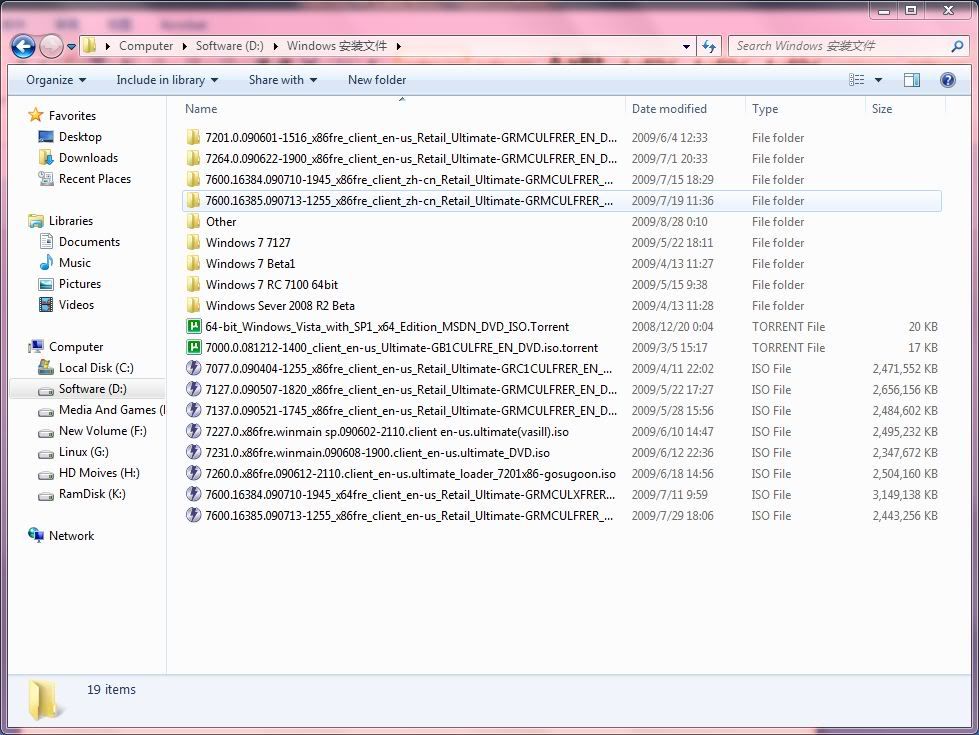
的时候下载的
Build.
从
Windows 7 Build 7077
开始,之后的每一个泄露的
Windows 7
版本我都几乎安装试用过,直到最终
RTM
的产生:
Windows 7 Build 7600.16385(
其实这个版本出来不久微软就发布了
Build7600.16399
补丁
).
从最初猜测最初的
RTM
的版本号,开始被普遍认为是
Build 7200
,但是后来发现
Build 7200
是
RC2
(是的,
Windows 7
并不是如同微软承诺的那样只有一个
RC
,并且
Build 7200
最终也没有被泄露,泄露的是
Build 7201
)
.
之后猜测
Build 7300
会是最终的
RTM
,并且几乎所有人都认为这会是正确的。结果在某一天早晨,大家惊讶的发现
Build 7600.16384
出现了
.
最终,
Build 7600.16385
成为了最终的
RTM.
作者:
玉清
时间:
2009-8-30 19:27
本帖最后由 玉清 于 2009-8-30 19:33 编辑
下面我们来看看
Windows 7
所带来的全新功能:
对于大多数来说,
Windows
的每一次升级对其最大的影响就是
UI(
事实上很多人也只会注重
Windows
每次升级所带来的全新
UI).
绚丽和花哨的
UI
总是被很多人重视和喜爱
.
对于一个从
Windows XP
用户(顽固的)升级到
Windows 7
来说,相信第一次进入
Windows 7
的时候都会被
Windows 7
非常艳丽和与
Windows XP
界面很多不同所吸引,而这首先吸引的,则是超级任务栏
.
加粗了的任务栏,与以往已经完全不同(这个功能大概是从
Build 7000
才正式公开的,事实上
Build 6801
也可以通过破解打开)
.
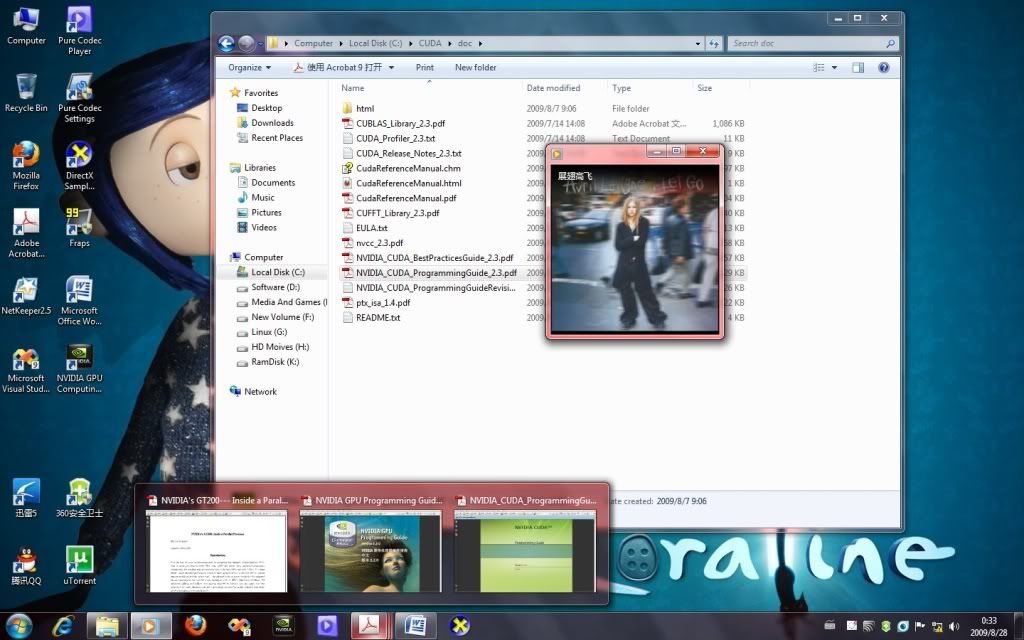
每个窗口不再是一个窗口占用一个任务栏空间,而是一类程式占用一个任务栏图标的位置
.
比如这样:
我打开了三个
PDF
档案,在超级任务栏上面的
Acrobat
后面就会产生三个重叠
.
同时还打开了一个资源管理器窗口和
Windows Media Player
以及
Microsoft Office Word
,你可以看到这些快捷按钮图标的背景都变得发亮了,注意到
Acrobat
的三个重叠了吗?
当把鼠标移动到
Acrobat
图标上面的时候,可以看到三个打开的
PDF
档案的缩略图
.
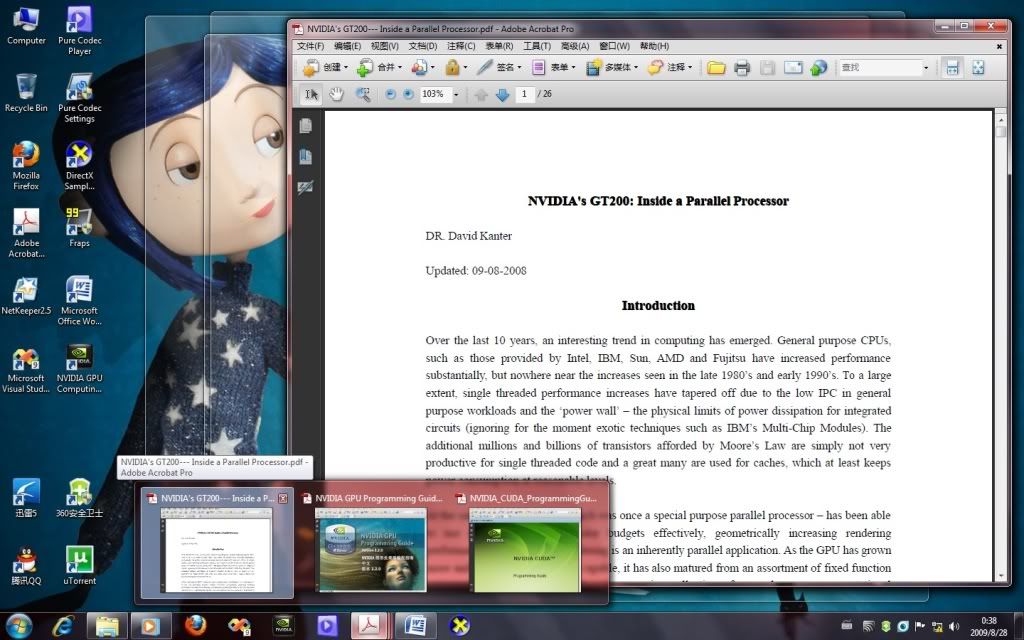
当你试图把鼠标移动到其中一个缩略图上面的时候,猜猜会发生什么?
作者:
玉清
时间:
2009-8-30 19:29
本帖最后由 玉清 于 2009-8-30 19:37 编辑
Yeah,
就如同传说中的那样,其他窗口都变得透明了,只有那个窗口显示在了桌面上面。
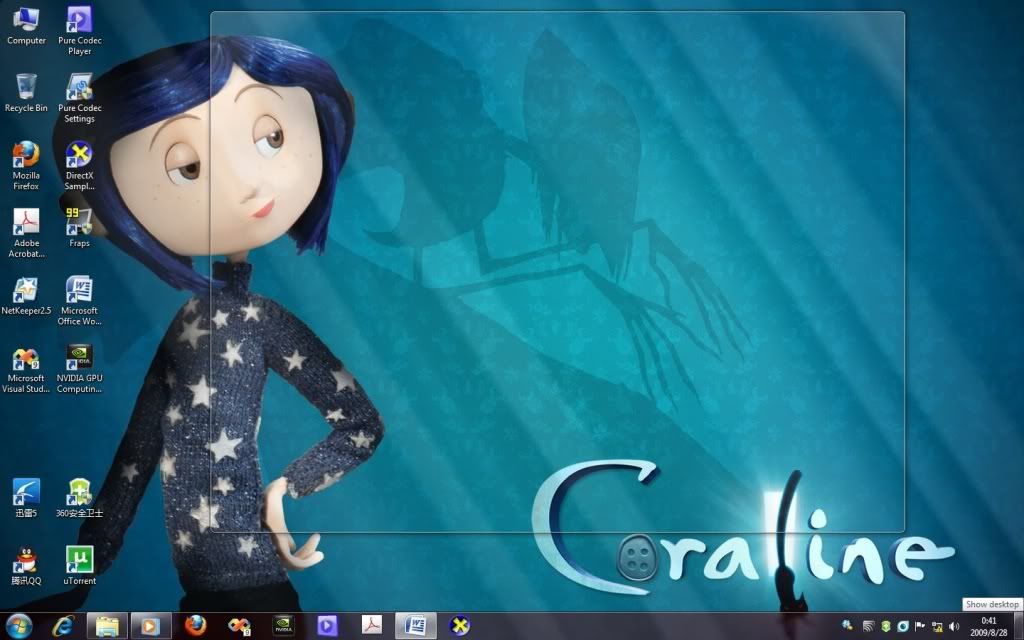
同时也有这样,当你把鼠标移动到任务栏最左侧的那个小矩形的时候,看看发生了什么
.
窗口都透明了,只剩下了桌面,当你单击那个小矩形的时候,回到桌面
.
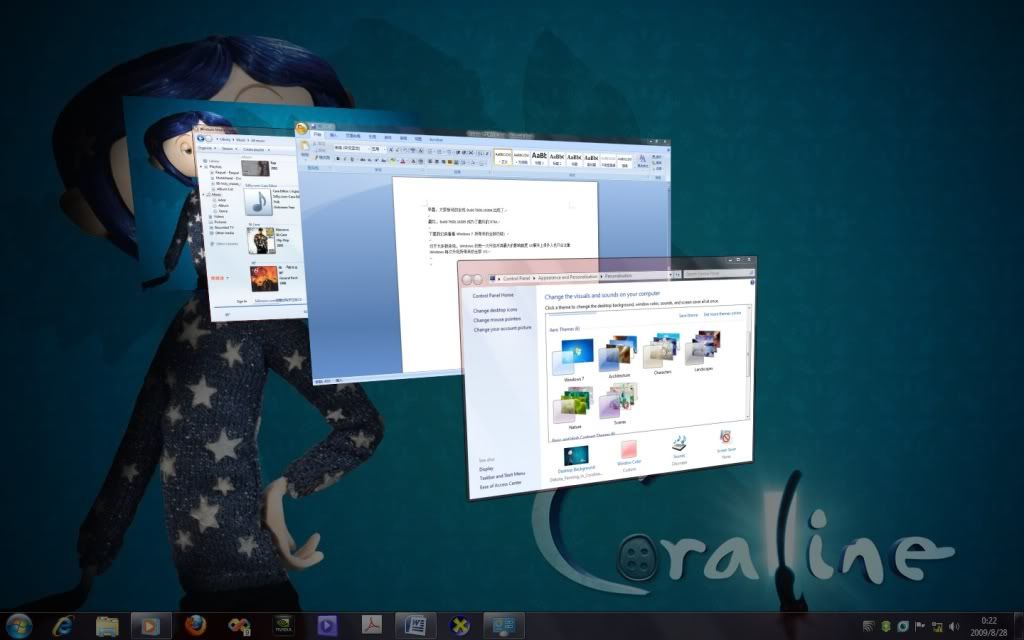
当你同时按下键盘上面的
Tab
与
Windows
徽标键(
Super
键),
Windows Vista
时代就有绚丽的桌面切换再次出现了,图片就如同本文最开始的那样
.
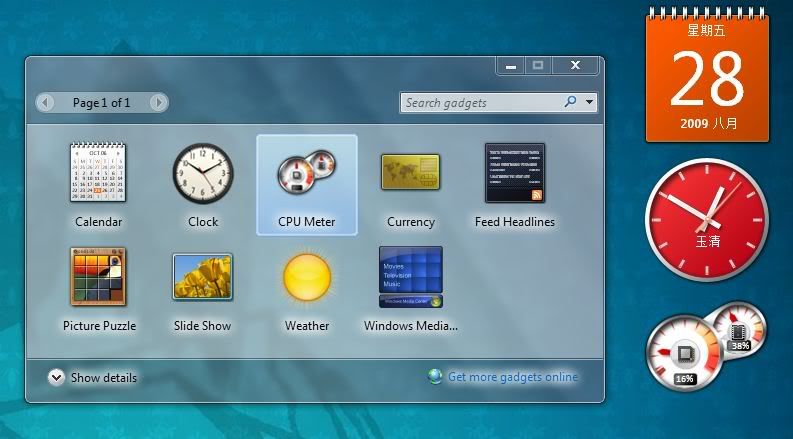
同时,在
Windows 7
里面,再也没有
Windows Vista
时代的那个侧边栏了,假如你怀念那些小工具的话,请点击桌面右键,选择
Gadgets
就能发现它们
.
看看那些小工具,是不是又回来了?不过,已经没有那个侧边栏的出现了
.
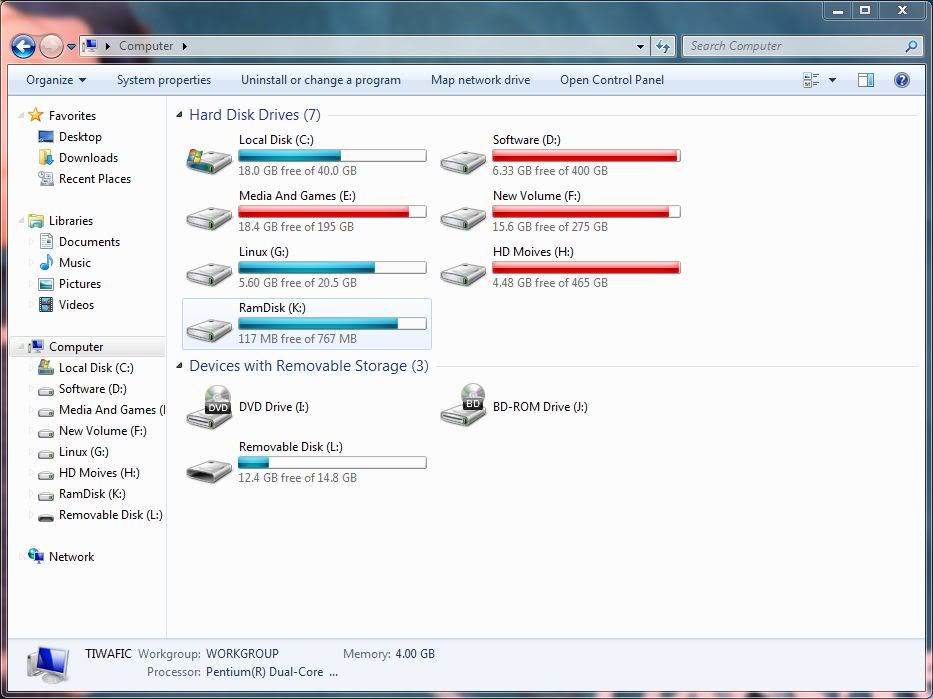
下面,双击桌面上的计算机,看看资源管理器吧
.
看看那些小工具,是不是又回来了?不过,已经没有那个侧边栏的出现了
.
下面,双击桌面上的计算机,看看资源管理器吧
.
蒽,或许你会说,和
Windows Vista
也没有什么两样嘛
.
注意哦,注意到那个随身碟的盘符了吗?
容量,已用空间,都以条形信息显示出来了,而这在
Windows Vista
中是没有的,
Windows Vista
只会条状显示装载计算机里面的硬碟的存储信息,而不会也这样显示插在计算机上面的随身碟
.
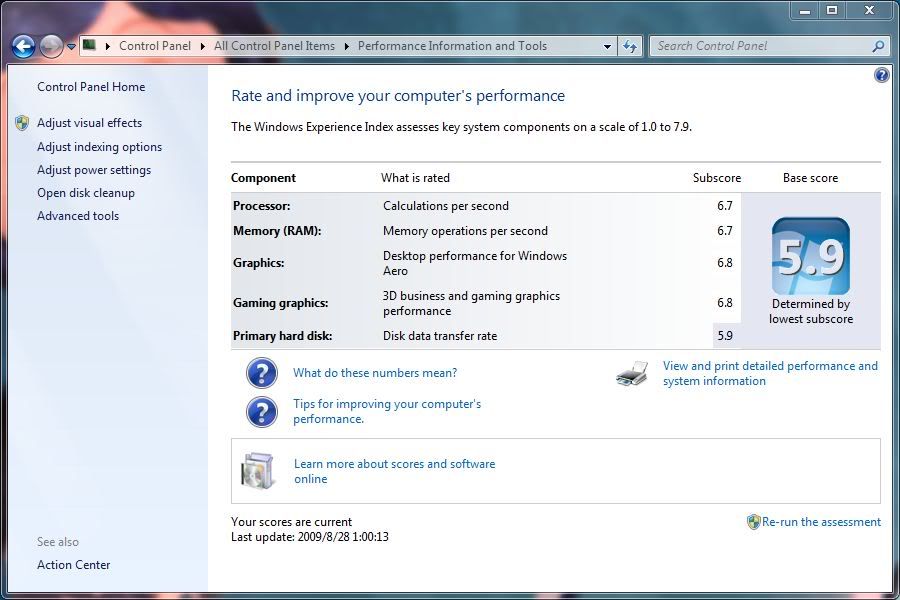
还有从
Windows Vista
开始就带有的系统性能评分工具,
Windows 7
同样具有:
笔者的计算机配置为运行在
3.4Ghz
的
Pentium Dual Core
,
9600GT
的显示卡以及
1.5TB
的硬碟容量
.
Windows Vista
的最高分是
5.9
分,而随着更强性能计算机硬件的推出,
Windows 7
把最高分提高到了
7.9
分
.
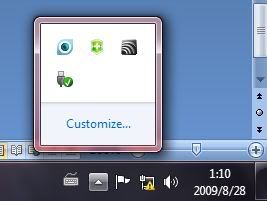
状态栏上面的图标太多了?是不是很烦内?尤其是那些挂
QQ
的狂人,一开计算机就会同时打开好几个
QQ
,是不是看着很心烦呢?
试试这个,
Windows 7
所带来的状态栏的小盒子
.
点一下那个小三角,状态栏的图标都在这个小盒子里面,而在平时,这个小盒子是隐藏的,这样,就不需要看到那些烦人的很多状态栏的图标啦
.
下面不得不提的就是
Windows 7
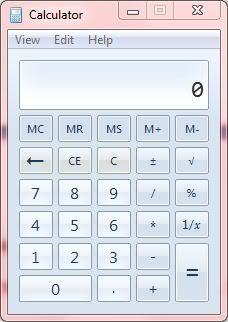
一个非常好用和人性化的改进:计算器
.
从
Windows
诞生的初期,那个古老界面的计算器的界面就一直没有大的改变过,仍然是日复一日的那样
.
但是到了
Windows 7
,计算器的界面以及大为改进了
.
作者:
玉清
时间:
2009-8-30 19:33
本帖最后由 玉清 于 2009-8-30 19:40 编辑
打开计算器,没有发现什么特别
.
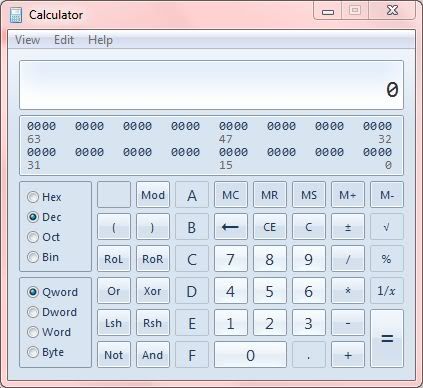
变个身
.
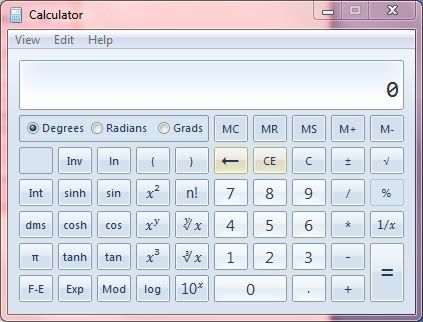
再来变一次
.
这对各种领域不一样的需求可是大大的方便了使用哦,尤其是对于从事计算机业的人来说
.
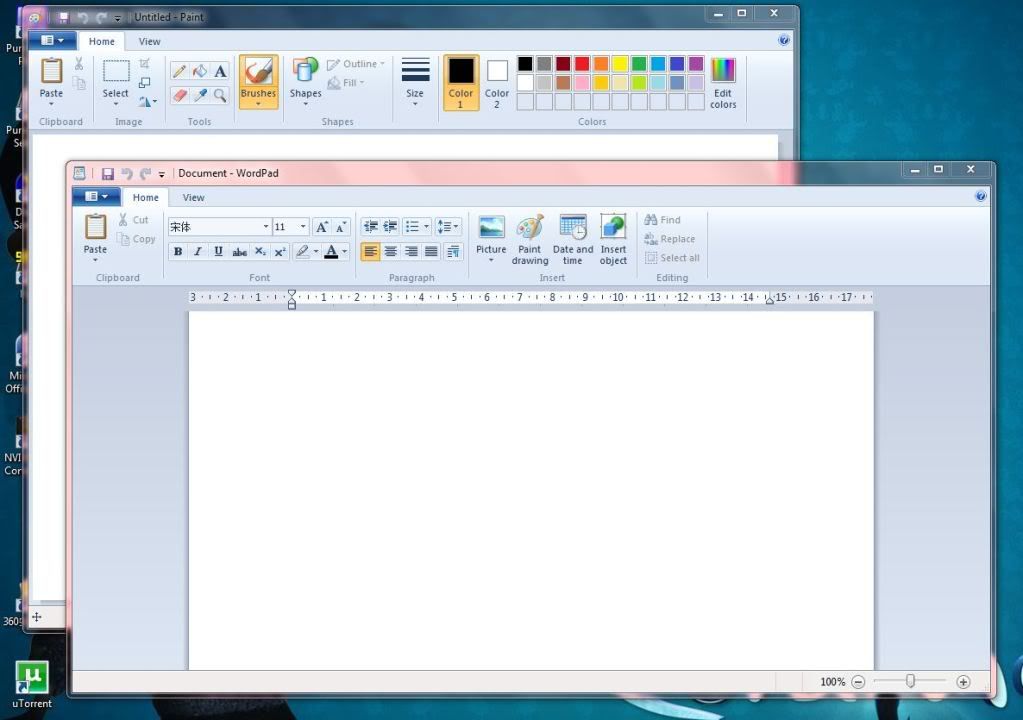
再来看看
Windows 7
新版
ribbon
界面的画图工具和写字板:
P.S.
写字板现在可以读写
docx
和
odf
格式的档案哦
.
作者:
玉清
时间:
2009-8-30 19:38
本帖最后由 玉清 于 2009-8-30 20:09 编辑
我想用
Windows7
搭建一个家庭的
FTP
文件服务器,我该怎么做?
EASY.
你可以使用
WFTPD
等软件搭建,也可以使用
Windows 7
自带的
IIS
搭建,包括
WEB
服务器
.
下面介绍一下如何通过
IIS
来搭建
Windows 7
的
FTP
服务器
.
一.安装
IIS.
打开
Control Panel
,选择
Programs
,选择
Turn Windows features on or off.
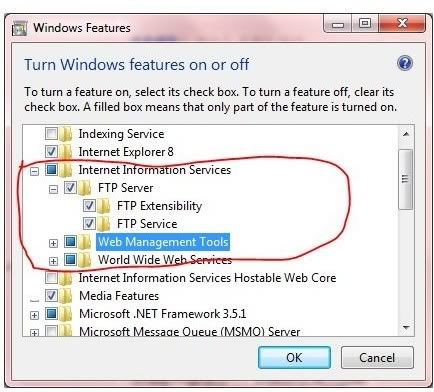
在弹出的窗口中
勾选上红圈所示的选项:
分别是:
FTP Extensibility
和
FTP Service.
Web Managenement Tools
和
World WideWeb Services.
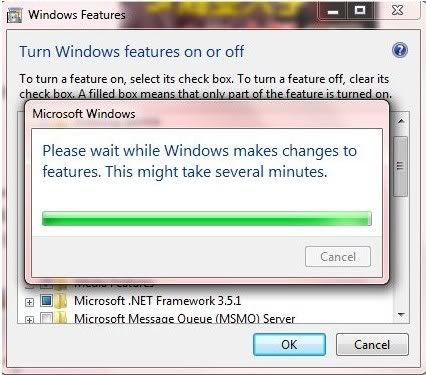
然后点击
”OK”
就会出现如下窗体:
等待安装完毕,窗体会自动关闭
.
二.创建
FTP
站点
.
安装好
IIS
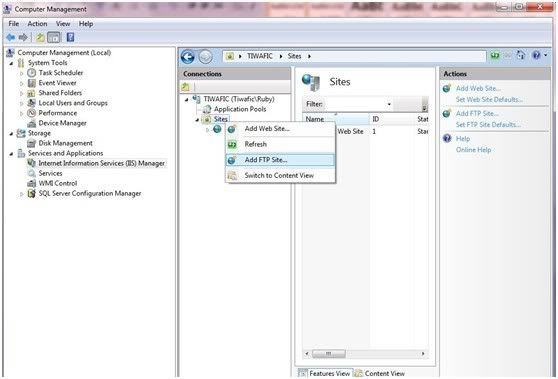
之后,在
Computer
上点右键选择
Manage
,然后在弹出的窗体选择
Services And Applications
下面选择
InternetInformation Services(IIS) Manager.
在中间出现的窗体中右击
Sites,
选择
Add FTP Site.
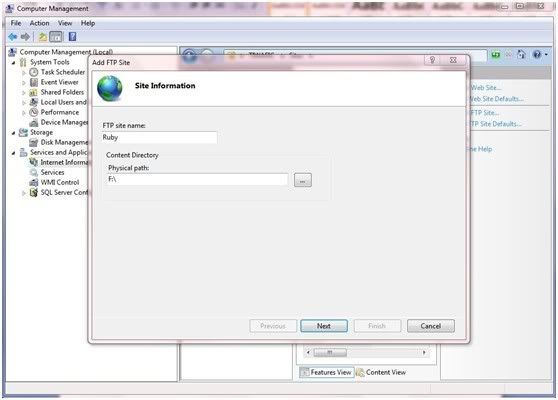
接着,在弹出的窗体中,
FTP site name
选择
FTP
站点的名称,在
Content Directory
下面
Physical path
选择
FTP
的档案目录,然后点
Next.
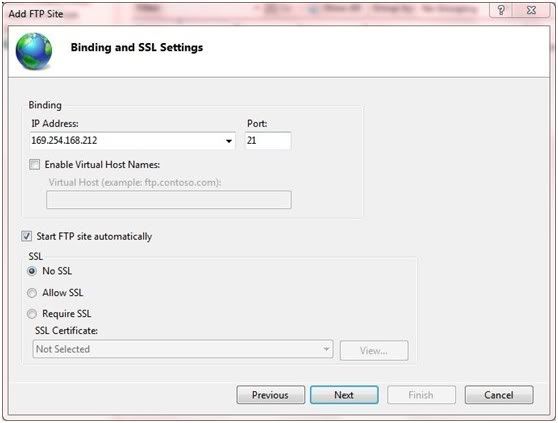
在下一个界面中,在
IP Address
和
Port
输入对应的
IP
地址和端口号,由于是寝室内的局域网,所以这里选择输入局域网内网
IP
,端口号输入
21.
SSL
项由于我们用不到
SSL
加密功能,所以选择
NoSSL
,其他默认即可,选择
Next.
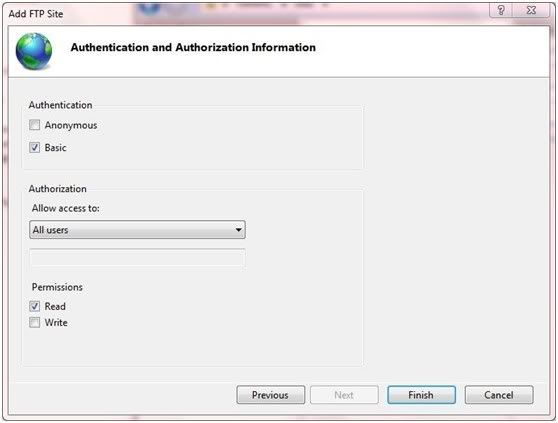
在
Authentication
中勾选
Basic
,我们假设用户都是
可信任的,所以在
Allow access to
中选择
All users
,在
Pemissions
中选择用户可以控制服务器的权限,由于出去安全性和其他考虑考虑,建议勾上
Read
,不建议勾上
Write
,然后选择
Finish.
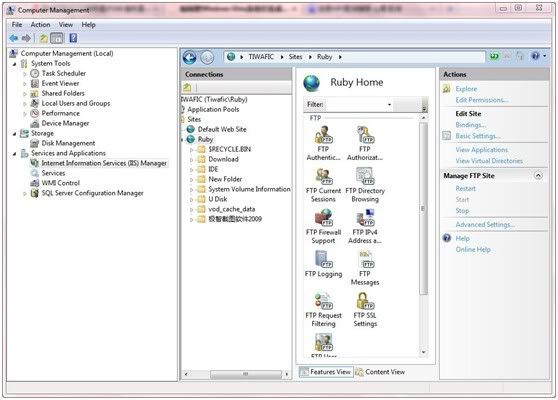
这个时候返回了主界面,可以看到刚才新建的
Ruby
的
FTP
服务器已经在上面了,还有对应的共享目录
.
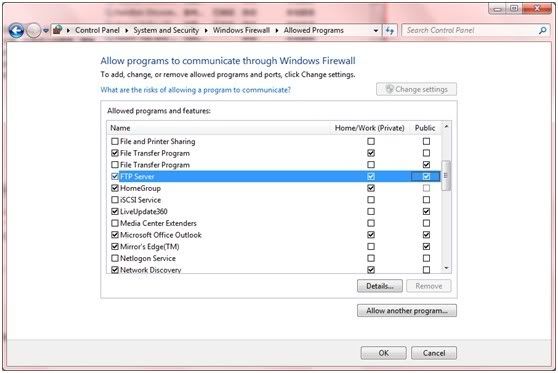
为了让别人能够访问到服务器,还需要在
Windows
自带的防火墙中设置通过
FTP
请求
.
打开
Control Panel
,选择
System and Security
下面的
Windows Firewall
,下面的
Allowed Programs
,出现以下窗体:
在
FTP Server
一项都打上勾,然后点击
OK
即可
.
作者:
玉清
时间:
2009-8-30 19:40
本帖最后由 玉清 于 2009-8-30 20:33 编辑
四.下载文件
在另外的
PC
上面要下载这台
FTP
服务器上面的文件的话,可以使用
CuteFTP
或者
FlashFXP
等一系列
FTP
客户端软件来做,方便快捷
.
但是对于不想安装的这些软件的人来说,也可以通过命令提示符或者
Windows
资源管理器
来访问
这台
FTP
服务器的哦
.
实验进行的是
用
Windows
资源管理器
访问
FTP
服务器。
客户端的
PC
操作系统:
Windows XP Professional SP3.
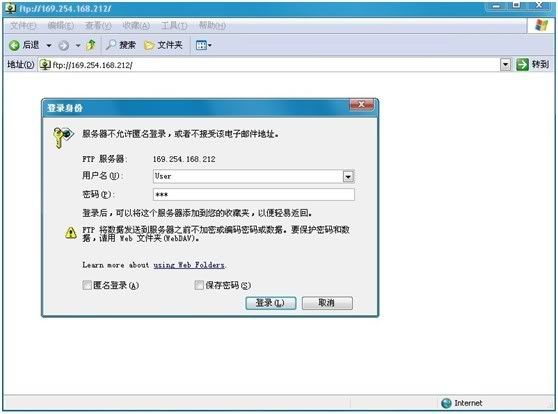
打开我的电脑,在地址栏输入:
”
ftp://169.254.168.212/
”
其中该
IP
地址为第二步的时候
FTP
服务器创建时的地址
.
用户名和密码为刚才在服务端设置的
User
和
123
,输入后按
登录。
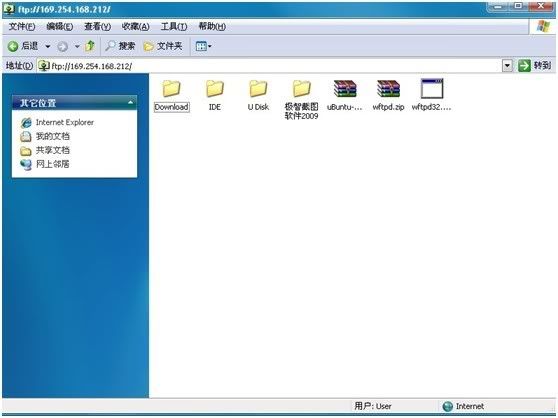
这个时候就会像操作自己计算机的文件一样把
FTP
服务器上面的文件列举出来了哦。
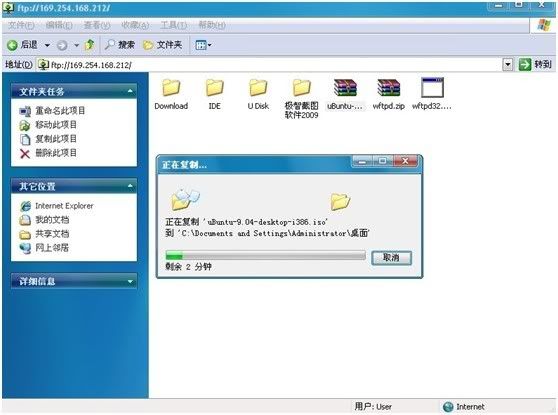
要下载文件的话只需要像平时的复制和粘贴操作即可哦。
假如服务器开通了上传和修改权限的话,方法也是和操作自己的本地文件是一样的。
作者:
玉清
时间:
2009-8-30 20:10
本帖最后由 玉清 于 2009-8-30 20:37 编辑
蒽蒽,下面让我们来奇妙的体验一下
Windows7
的一些有趣的小东西:
现在就按下你的键盘上面的
Windows
徽标键(
Super
键)
+
任何一个方向键
.
看看发生了什么?换一个方向键试试
.
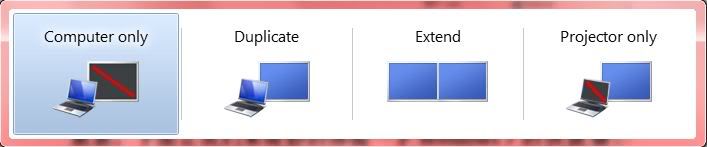
啊,今天我要用笔电接投影仪做个报告,上次我这奇怪的显示卡驱动的控制面板实在让人莫名其妙,设置投影实在让人无语
.
在
Windows 7
中,同时按下
Windows
徽标键(
Super
键)
+P
,看看什么东西出现了?
我喜欢命令行,我认为命令行是一个不会过时的东西
.
没问题,试试强大的
Powers**.
Powers**
就在你的附件里
我想记录一些我的操作记录,这样子我就能告诉其他人我曾经做了些什么:
试试在搜索栏里输入
psr
,然后运行那个出现的
psr.exe.
使用之后你会发现会产生一个神奇的
ZIP
档案的
.
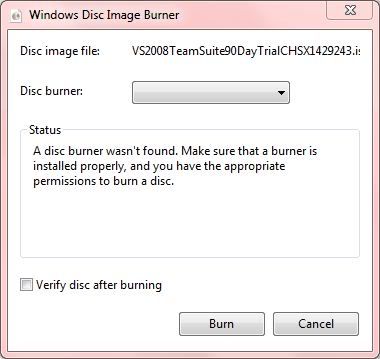
我想刻录光碟,
Windows 7
能帮我做吗?
EASY
,现在就请双击你想刻录的
ISO
档案吧,看看会出现什么
.
下面试试把一个窗口拖动到桌面的任何一个边上,看到了什么?
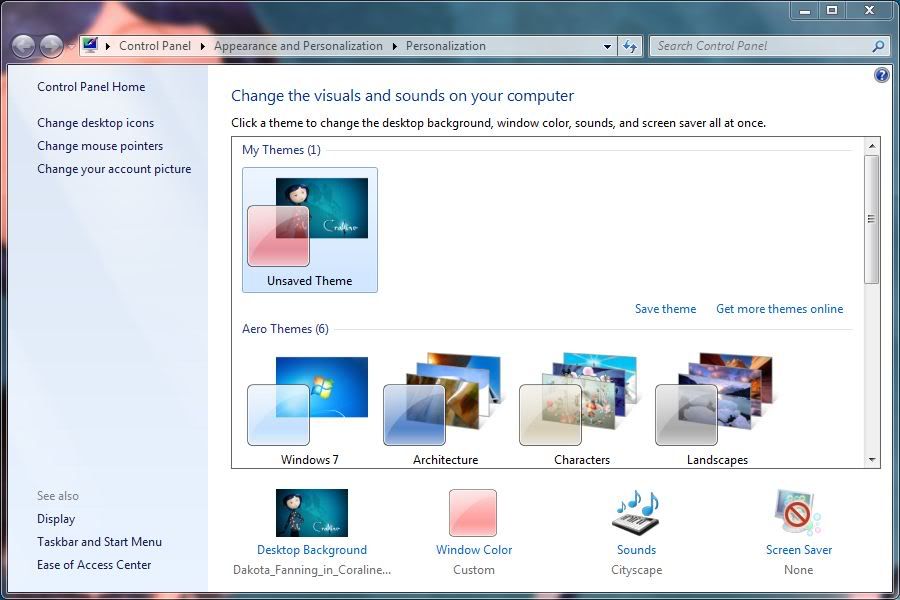
还有很多漂亮的主题设置,点击一下即可:
作者:
玉清
时间:
2009-8-30 20:37
下面说说兼容性,Windows Vista一个经常认为很糟糕的一个地方就是其糟糕的兼容性.
Windows 7的兼容性相对于Windows Vista已经大为改善(其实之前用了一年多的Windows Vista也大多没有遇到兼容性的问题).
我想通过随身碟安装Windows 7,如何做呢?
Easy,通过几个简单的命令即可.
当然,你的随身碟的容量首先是要 3GB以上的,速度也尽量快一点,待会会格式化整个随身碟,之前请先备份档案哦.
进入命令行,依次输入:
1. diskpart
2. select disk 1 (注意这里的序号,0代表第一块硬碟,1代表第二块,2代表第三块).
3. clean
4. create partition primary
5. select partition 1
6. active
7. format fs=fat32 quick
8. assign
9. Exit
最后,把Windows 7的ISO里面的档案拷贝进去即可,然后重启选择从随身碟启动即可.
P.S.此方法适用于Windows Vista和Windows 7的安装,并不适用于Windows XP和Linux等其他OS的安装.
Windows 7带来全新的操作体验,绝对有惊艳的感觉(其实部分Linux发行版本自带的3D界面要好看花哨的多,比如uBuntu),尤其是任务栏,Ribbon界面看起来非常美观和新鲜,还带来了优秀的性能表现,推荐大家转移工作平台和娱乐到Windows 7上面去吧.
作者:
wangjiabao668
时间:
2009-8-31 09:19
好,厉害啊玉清MM
作者:
玉清
时间:
2009-8-31 09:32
好,厉害啊玉清MM
wangjiabao668 发表于 2009-8-31 09:19
HOHO,谢谢ZX第一个来顶偶帖子.
作者:
玉清
时间:
2009-10-14 22:57
对楼上的无语......
作者:
ccx0289
时间:
2009-10-15 14:41
已使用win7 32位旗舰版 很不错~~
欢迎光临 POPPUR爱换 (https://we.poppur.com/)
Powered by Discuz! X3.4
好,厉害啊玉清MM



 好,厉害啊玉清MM